 操明学区連合町内会
Windows10延命 ~セキュリティ更新を1年間延長~
Microsoftは社会の情報環境の進展・変化に対応するために、この度パソコンを働かせるための基本となるソフト(OS)をWindows10からWindows11に変更(更新)し、昨年10月14日をもってWindows10への対応(バージョンアップ、セキュリティ更新等)を中止しました。
Windows10のパソコンがすぐに使えなくなることはありませんが、このままでは機能が更新されない、セキュリティ機能が弱くなるなど、特にインターネット環境での問題が発生しやすくなることが考えられます。
比較的新しい(5,6年以内?)Windows10パソコンの場合は、無料で簡単にWindows11に更新できます。もし、まだ更新していない場合は下の説明⑤にある赤字の部分を参考にして更新(アップグレード)してください。
古いパソコンの場合は更新できません。Windows11にするには基本的にはパソコン買い換える必要があります。今すぐ買い換えるならそれに超したことはないのですが、今年の10月13日までのつなぎの措置(セキュリティ更新機能の維持など)がMicrosoftから発表されています。無料で、かつ少しの手間で設定できますので、とりあえず設定して、Windows10の賞味期限を延ばしてはどうでしょうか。
【Windows10のセキュリティ更新の中止を特別に延期する方法】
※ (注意)パソコン内部の状態はそれぞれのパソコンにより異なるため、以下のようにはならない場合があります。

①パソコンの最初の画面の最下段の左端にある左の写真のような小さなアイコン(ウインドウマーク)をクリックする
※ 【注意】このマークが左端ではなく、最下段の中央付近にある場合はWindows11です。以下の操作は不要です。
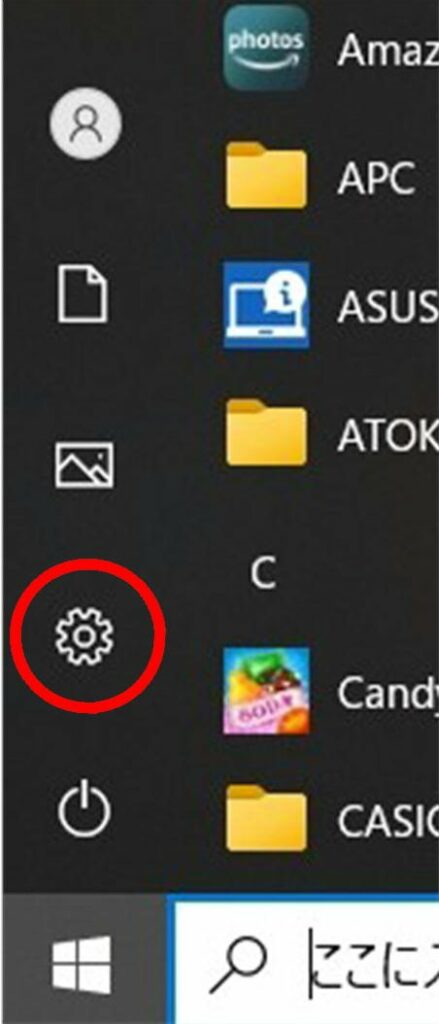
②ウィンドウマークの2つ上にある歯車の形をしたアイコン(赤丸の中)をクリックする。➔ 次の画面になります。
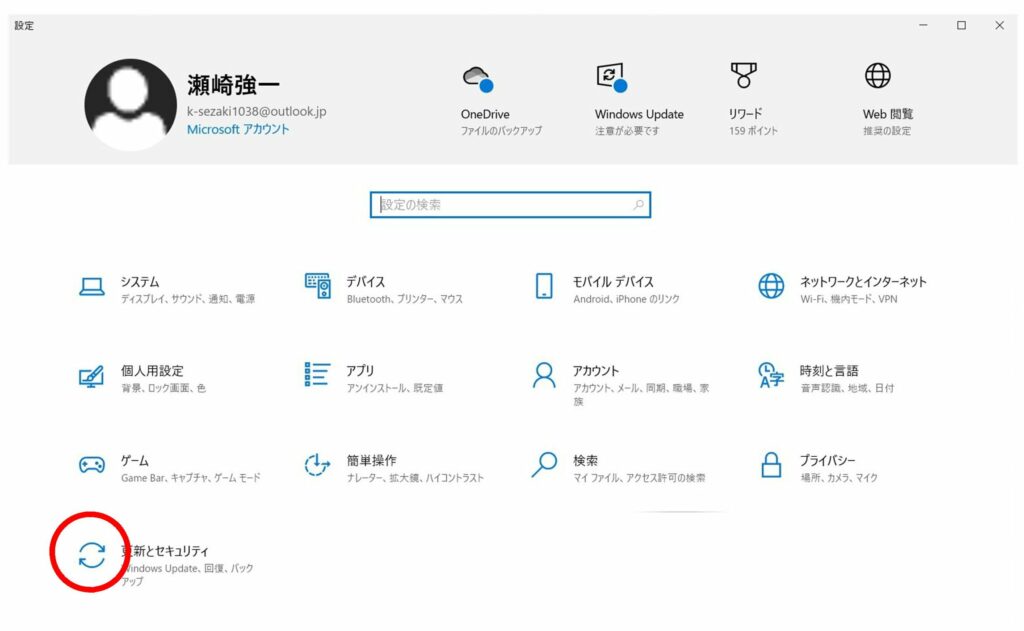
③ 一番下の「更新とセキュリティ」(赤丸の中)をクリックする。 ➔次の画面になります。
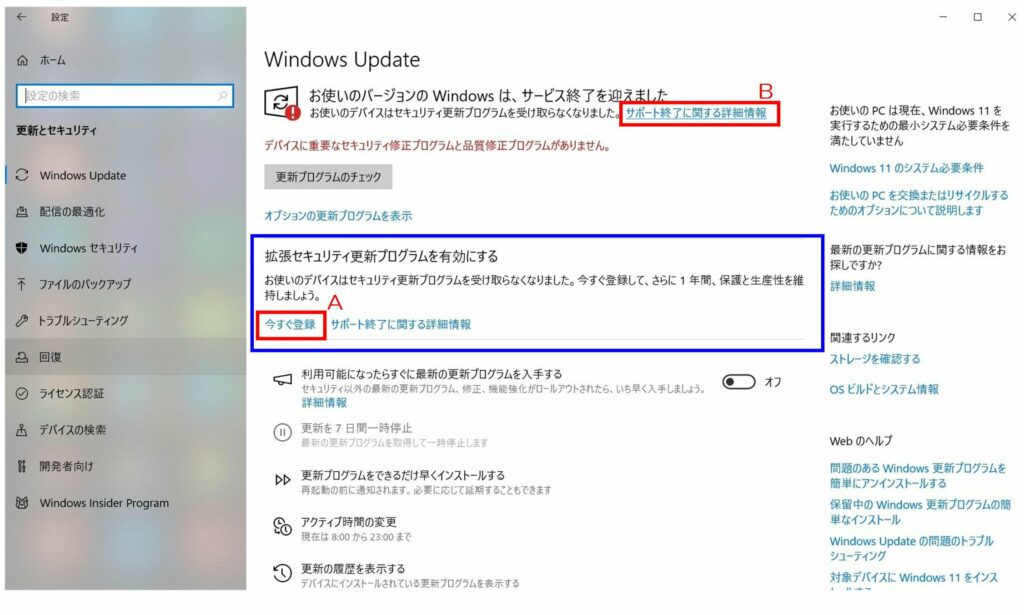
※このとき、Updateすることを促す表示がある場合は、まずアップデートをし、その後④を実行してください。
④ 「拡張セキュリティ更新プログラムを有効にする」(青枠の中)が表示されていれば「今すぐ登録」(赤枠Aの中)をクリックし、後は画面の指示に従う。➔動作はすぐ終了し、次の画面⑤のような表示に変わります。
※表示内容がかなり変わっていて、Windows11にグレードアップできる旨の表示がある場合はラッキーです。そのパソコンはまだ新しいので、表示にしたがってグレードアップしてください。インターネットに接続しておく必要があります。また、Windows11になるまでに時間はかかります。3、4時間かかる場合もあります。
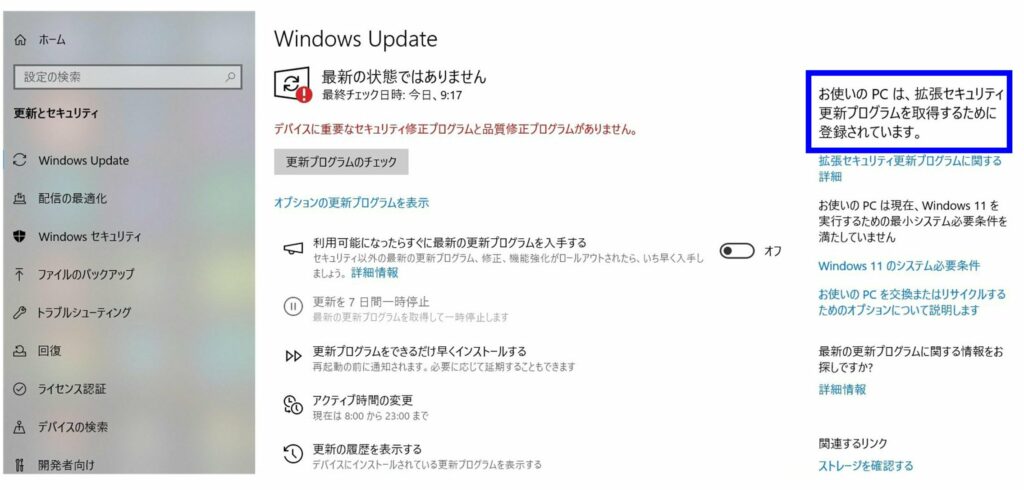
⑤ 右上に青枠内のような表示が出れば完了です。これで、Windows10はこれからもセキュリティの更新が行われることになり、コンピュータウイルスへの感染等が軽減されることになります。ただし、期間は今年の10月13日までです。
なお、画面中央の上から2行目のように「最新の状態ではありません」となっている場合は、その2行下の「更新プログラムのチェック」をクリックし、更新プログラムが表示されればそれをインストールすることが望まれます。
----------------------------------------
(ここからは補足) ④の赤枠Bの中をクリックしてもセキュリティの更新が可能になります。
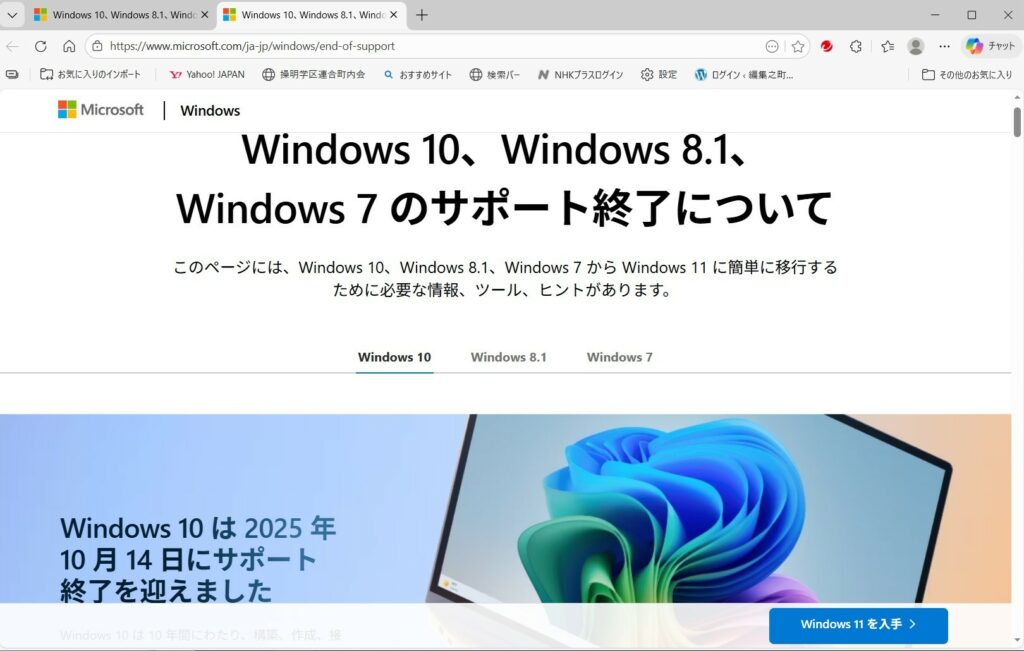
③で、青枠Bをクリックした場合は左のような画面になるので、表示をもう少し下に下げる。➔ 次の画面が出ます。
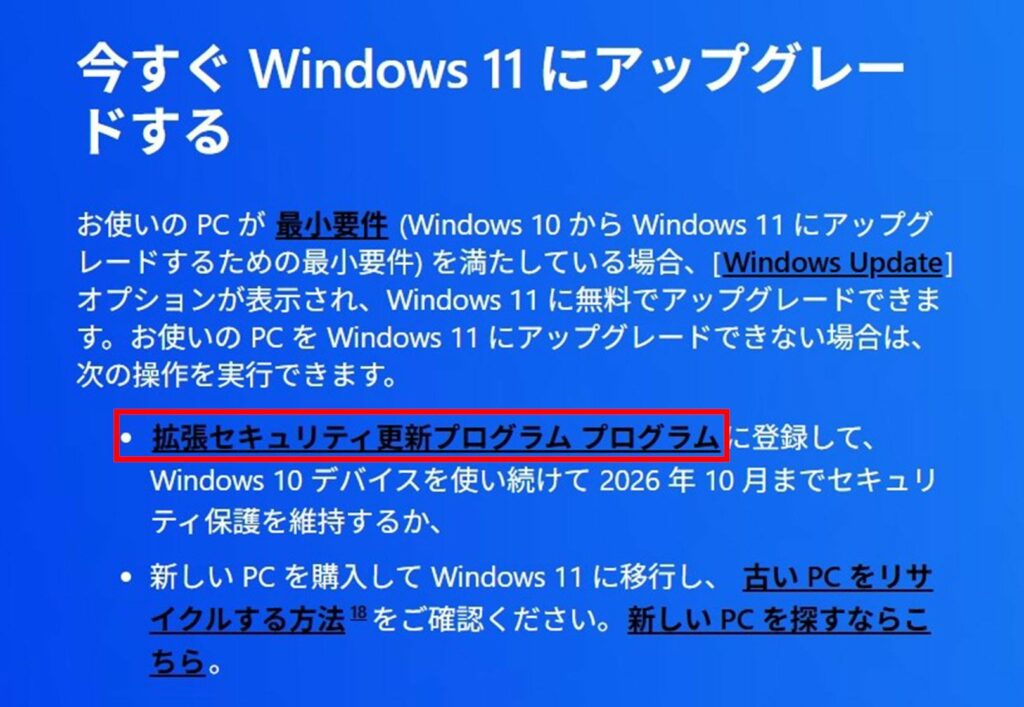
赤枠の中をクリックすれば、⑤と同じように拡張更新プログラムが有効になり、いわばWindows10の賞味期間が10月13日まで延びたことになります。

