|
|
 ケース4 ケース4 間違った会員IDとパスワードをパソコンに記憶させてしまい、ログインができない。 |
|||
 |
以下の手順を参考に、正しい会員IDとパスワードを 再度記憶させてみましょう! |
||
 |
|||
|
|
|||
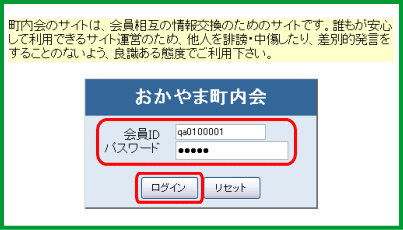
| 1.正しい会員IDとパスワードを入力し、「ログイン」ボタンをクリックします。 | |||
 |
|||
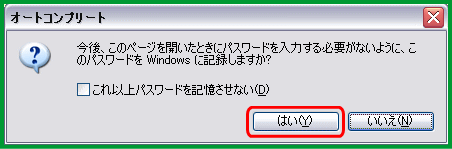
| 2.「オートコンプリート」の窓が表示されたら、「はい」ボタンをクリックしましょう。 | |||
 |
|||
|
|||
|
|
|||
|
|||
| (※1)オートコンプリートとは、キーボードからの入力を補助する機能です。IDやパスワードを記憶させ、次回から入力の手間を省くことができます。 | |||
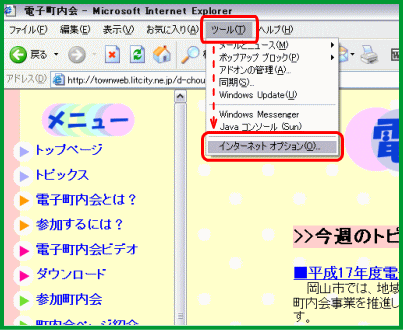
| 1.メニューバーの「ツール」から「インターネットオプション」を選択します。 | |||
 |
|||
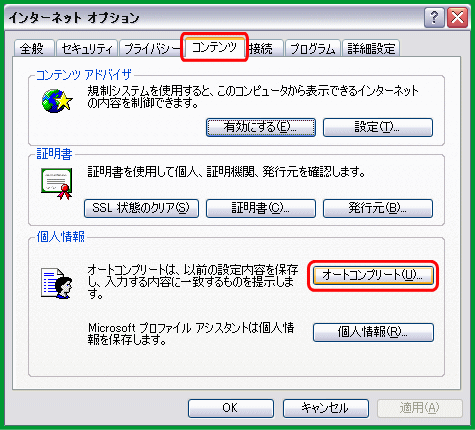
| 2.[インターネットオプション]の窓が表示されますので、「コンテンツ」タブをクリックし、 「オートコンプリート」ボタンをクリックします。 |
|||
 |
|||
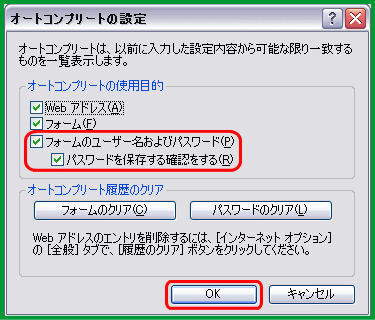
| 3.[オートコンプリートの設定]の窓が表示されますので、 「フォームのユーザー名およびパスワード」及び「パスワードを保存する確認をする」 にチェックを入れ、「OK」ボタンをクリックしましょう! |
|||
 |
|||
|
|||
|
|
|||
|
|||
| ※以下の操作を実行すると、これまで登録していたIDやパスワード等がすべて削除されてしまいますので、ご注意ください! | |||
| 1.メニューバーの「ツール」から「インターネットオプション」を選択します。 | |||
|
|||
| 2.[インターネットオプション]の窓が表示されますので、「コンテンツ」タブをクリックし、 「オートコンプリート」ボタンをクリックします。 |
|||
|
|||
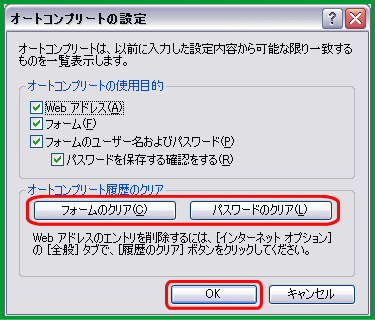
| 3.「フォームのクリア」ボタンと「パスワードのクリア」ボタンをクリックして、「OK」ボタンをクリックします。 | |||
 |
|||
| ※注意!! | |||
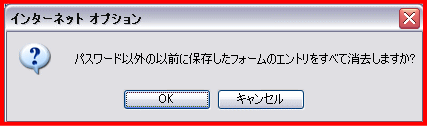
| ●「フォームのクリア」ボタンをクリックすると、以下の警告が表示されますので、 警告の内容を確認し、「OK」ボタンをクリックしましょう! |
|||
 |
|||
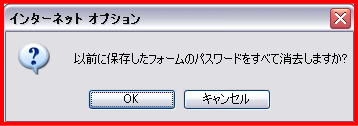
| ●「パスワードのクリア」ボタンをクリックすると、以下の警告が表示されますので、 警告の内容を確認し、「OK」ボタンをクリックしましょう! |
|||
 |
|||
|
|||
| ※Microsoft Corporationのガイドラインに従って画面写真を使用しています。 | |||
|
|
|||
| >>電子町内会システムQ&A トップページへ戻る |