ケース1 ケース1
FTPの情報を正しく入力しているのに、FTPに接続できない。 |
 |
Norton Internet Security(ノートンインターネットセキュリティ)をご利用いただいている場合、FTPに接続できないことがあります。
以下の項目を確認し、再度接続を試みてください。 |
| ● ノートンインターネットセキュリティの設定 ● |
 |
※ノートンインターネットセキュリティ2005の画面で説明しております。
バージョンの違いにより、多少画面構成が異なりますので、ご注意ください。 |
|
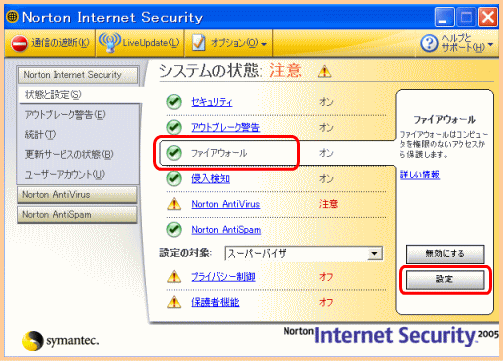
| (1)ノートンインターネットセキュリティの設定画面を表示し、「ファイアウォール」を選択後、「設定」をクリックしてください。 |
 |
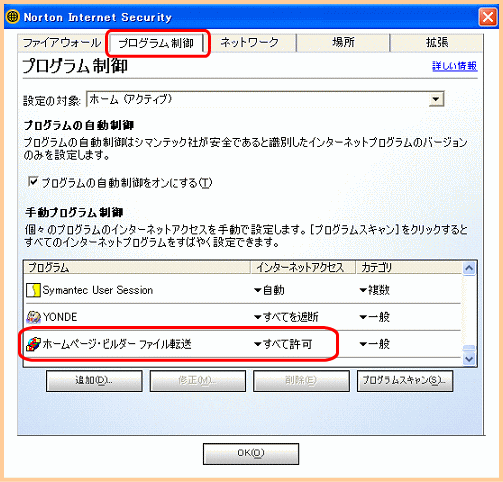
| (2)「プログラム制御」のタブをクリックし、[手動プログラム制御]項目から、『ホームページ・ビルダー ファイル転送』を探し、「すべて許可」を選択後、「OK」ボタンをクリックしてください。 |
 |
|
| ※Norton Internet Securityの画面写真は、株式会社 シマンテックの許可を得て掲載しております。 |
|
| ● IBM ホームページ・ビルダー ファイル転送(FTPツール)の設定 ● |
|
※IBM ホームページ・ビルダー Version 8の画面で説明しております。
バージョンの違いにより、多少画面構成が異なりますので、ご注意ください。 |
|
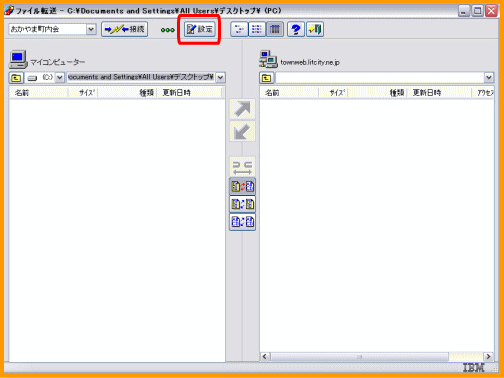
| (1)ファイル転送(FTPツール)の「設定」ボタンをクリックします。 |
 |
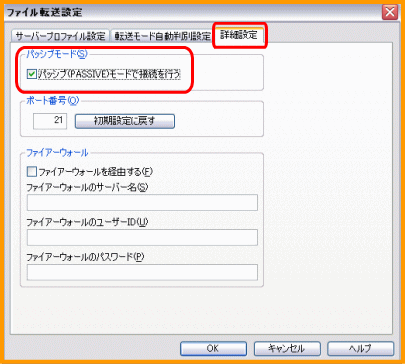
(2)「ファイル転送設定」画面が表示されますので、[詳細設定]のタブをクリックし、
『パッシブ(PASSIVE)モードで接続を行う』にチェックを入れ、「OK」ボタンをクリックします。 |
 |
|
※本記載内容は、「IBM ホームページ・ビルダー Version 8」に基づいています。
IBM、ホームページ・ビルダーは、IBM Corporationの商標です。 |
|